Чтобы установить Python на компьютер, нужно скачать дистрибутив с официального сайта. В выпадающем меню вкладки Downloads по умолчанию появится последняя версия для операционной системы пользователя.
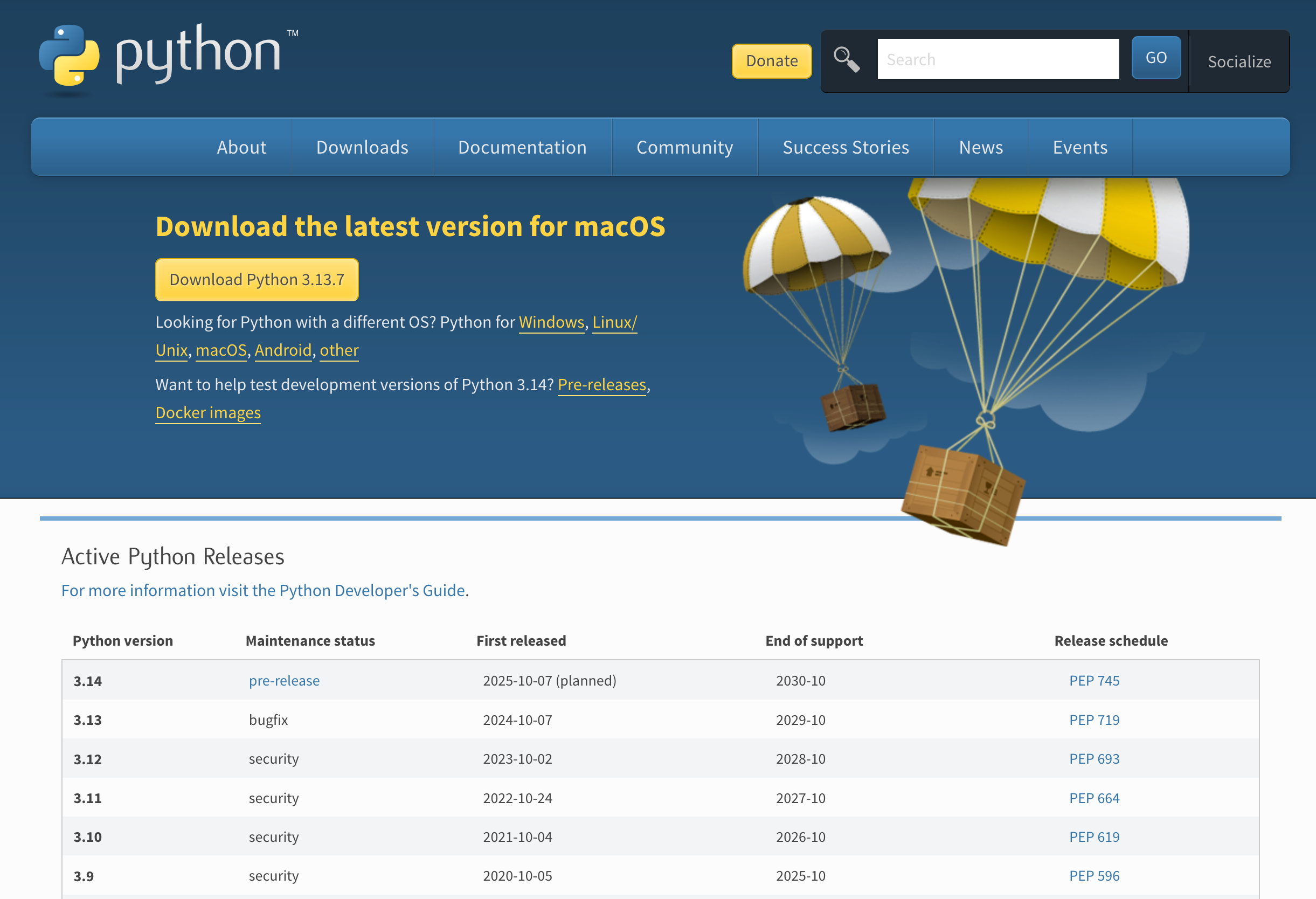
Сссылка на сайт python: https://www.python.org/doc/versions/
Для Windows скачивается установочный файл в формате *.exe, для macOS и Linux — deb-пакет.
Установка интерпретатора Python
Чтобы правильно установить Python, потребуется пара минут и минимум усилий. Но в зависимости от системы есть несколько вариантов действий.
На Windows
Для установки интерпретатора Python на Windows запускается скачанный *exe-файл и парой кликов подтверждается запуск.
На Linux
Установить Python на Linux можно с помощью менеджера пакетов. Для этого нужно ввести в окне консоли команду:
apt-get install python(version)
Важный момент: это установка системного пакета, поэтому её нужно запускать с правами администратора — то есть к команде установки добавить команду sudo.
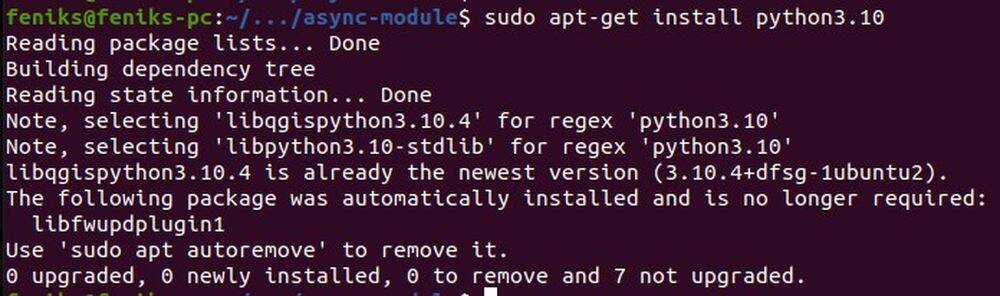
Запуск установки Python на Linux
На macOS
Установить Python на Mac тоже можно через операционный менеджер пакетов. В этом случае процесс запустит команда:
brew install python[version]
powerShell
Установка IDE
Самый распространенным IDE для всех языков программирования является Visual Studio Code (синяя иконка). Использование таких программ, как IDE ускоряет разработку, визуальную читаемость кода, а также возможно скачать полезные плагины для вашего удобства и настройки под конкретные нужды. Ниже приведен список плагинов, которые будут полезны при работы с python:
-
Python VS Code поддерживает выделение кода для Python и без этого расширения. Однако я всё же советую его установить. Расширение Python, так же как и сам VS Code, разработано командой Microsoft. Оно так важно для продуктивности Python-разработчиков, что VS Code автоматически предложит вам установить его сразу после открытия первого
.pyфайла.
Но зачем нужно это расширение, если у нас уже есть подсветка синтаксиса? Когда мы пишем Python, данное расширение — мощный источник полезных функций:IntelliSense: Редактируйте код с возможностями автодополнения, навигации по коду, проверки синтаксиса и др. Линтинг (Linting): Дополнительно анализируйте код с помощью
Pylint,Flake8и др. Форматирование кода: Оформите код с помощьюblack,autopepилиYAPF. Отладка: Отлаживайте Python-скрипты, веб-приложения, а также удаленные или многопоточные процессы. Тестирование: Запуск и отладка тестов через Test Explorer с помощьюunittest,pytestилиnose. Jupyter Notebooks: Создавайте и редактируйте блокноты Jupyter, добавляйте и запускайте ячейки (code cells), рисуйте графики, визуализируйте переменные с помощью Variable Explorer, визуализируйте Dataframe с помощью Data Viewer и т. д. Окружения: Автоматическая активация и переключение между окружениямиvirtualenv,venv,pipenv,condaиpyenv. Рефакторинг: Переработайте код на Python с помощью приемов извлечения переменной, извлечения метода и сортировки импортов. -
Python Snippets
Расширение, предоставляющее встроенные наборы сниппетов, которые были разработаны Ферхатом Ялчином (Ferhat Yalçın). Этот плагин отлично подходит для всех, в том числе и для новичков. Python Snippets содержит множество встроенных сниппетов, таких как string, list, sets, tuple, dictionary, class и другие. Еще одно преимущество этого плагина: он предоставляет как минимум по одному примеру для каждого сниппета, что особенно актуально при изучении Python.
- Jupyter
Jupyter Notebooks в VS Code позволяет создавать блокноты с кодом. Полезно, когда необходимо сделать несколько заданий в одном файле и иметь перед глазами, например, задание на пару от преподавателя.